Cómo saldar gastos y consultar reportes en Monxi
Consulta el resumen de tu espacio individual, salda las deudas de un grupo en Monxi y recupera sus reportes desde el histórico.
Los balances de Monxi permiten revisar cómo van tus cuentas. En el modo individual comparas ingresos y gastos. En un grupo, Monxi calcula los ajustes entre personas y guarda un reporte de cada saldado.
Individual: consulta el resumen y las estadísticas
En un espacio individual no hay deudas entre personas que saldar. Para consultar el resultado:
- Abre el espacio individual.
- Revisa las tarjetas de Ingresos, Gastos y Balance.
- Entra en Resumen para ver el mes, su número de movimientos y los gastos por categoría.
- Entra en Estadísticas para ver el total anual y el detalle por mes.
- Si necesitas revisar un movimiento concreto, vuelve a Movimientos y usa los filtros por tipo, categoría o mes.
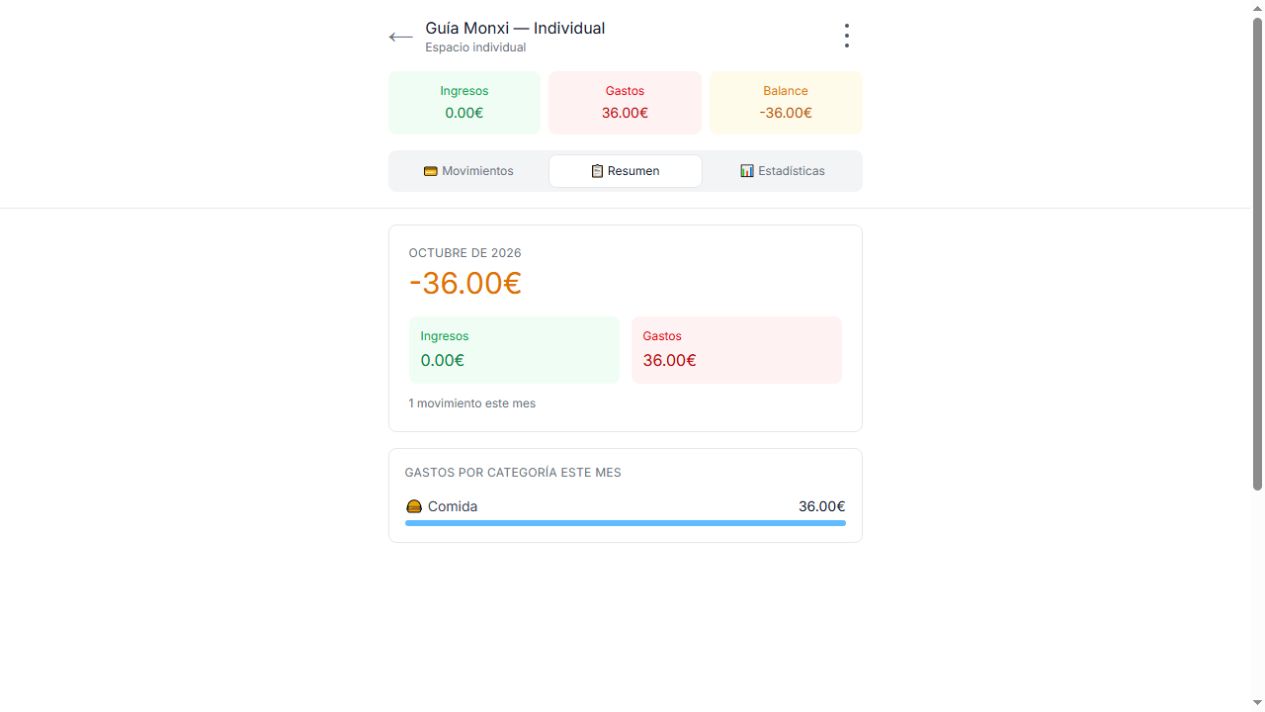
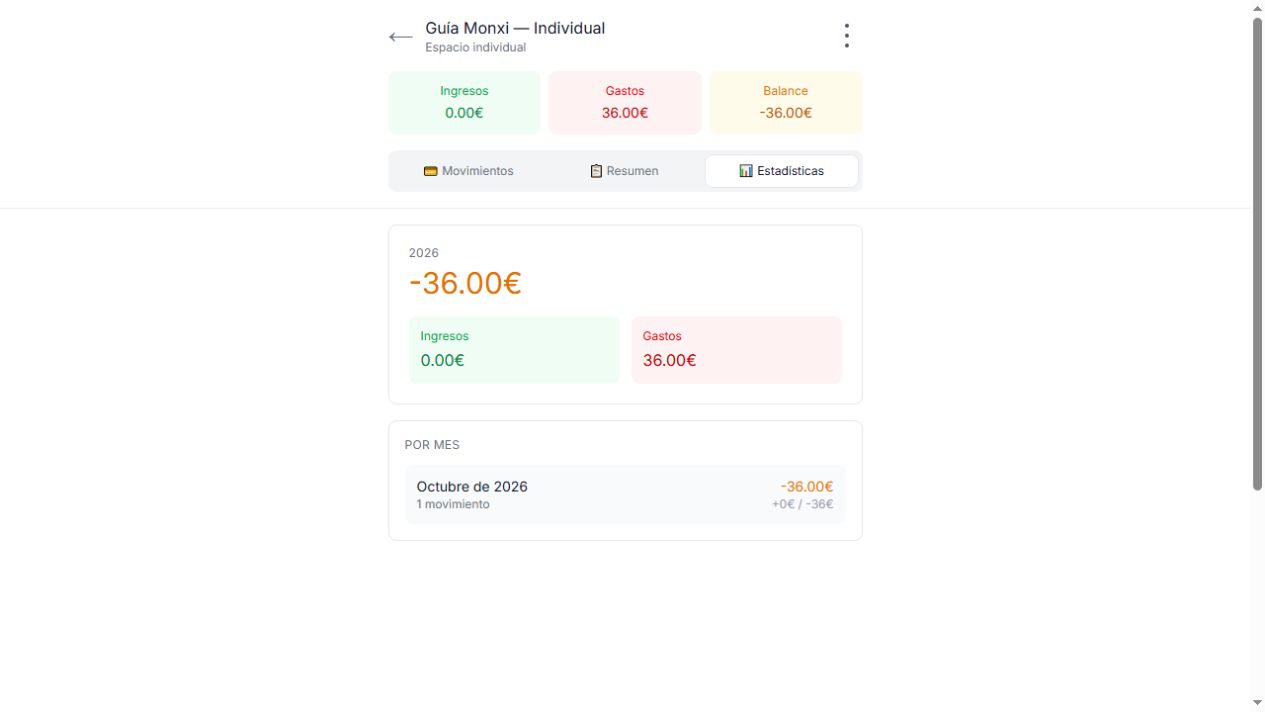
En el ejemplo hay un gasto de 36 € y ningún ingreso, así que el balance es −36 €.
Grupal: salda los gastos y consulta el reporte
1. Consulta las opciones de pago
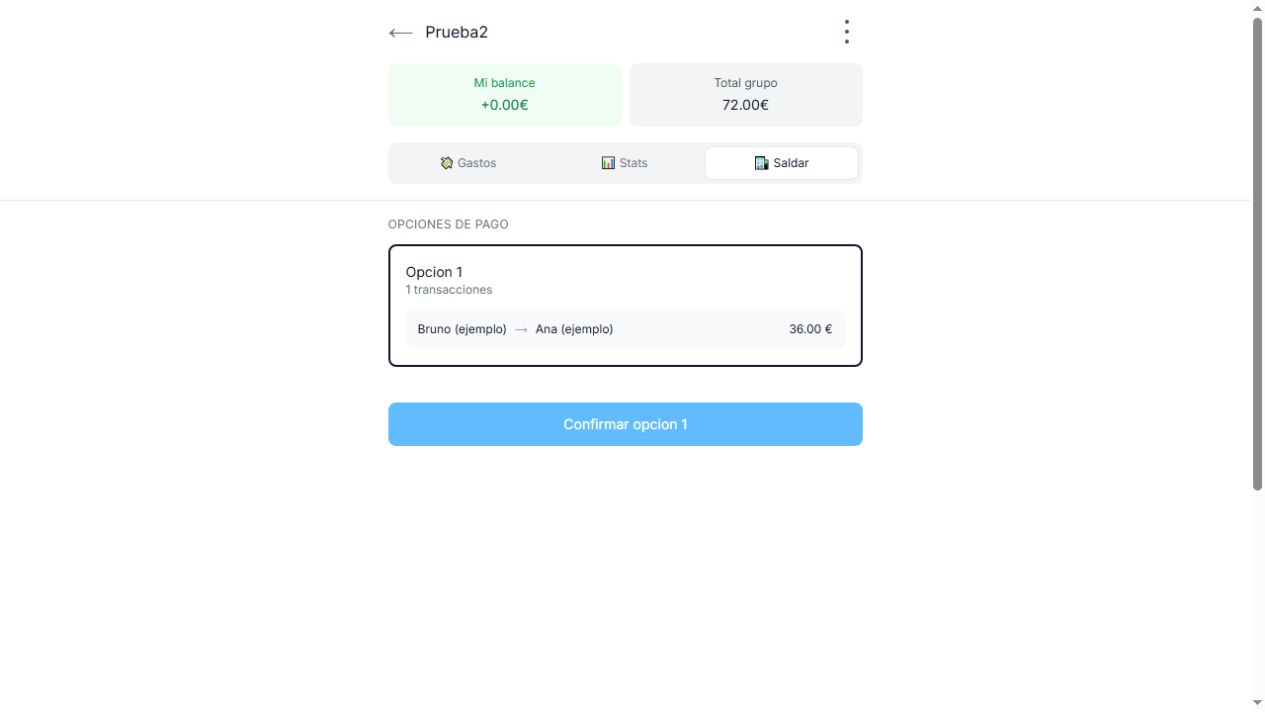
Abre el grupo y entra en Saldar. Monxi muestra las opciones de pago y las transacciones necesarias para ajustar las cuentas.
En el ejemplo, Ana paga 72 € y participan Ana y Bruno a partes iguales. A cada uno le corresponden 36 €, así que Bruno debe 36 € a Ana. El gasto total es de 72 €; el pago de ajuste, de 36 €.
2. Confirma la opción y marca los pagos realizados
- Pulsa Confirmar opción 1, o la opción que hayas elegido.
- Revisa quién paga, a quién y cuánto.
- Cuando un pago se haya realizado, pulsa Saldar junto a ese pago.
- Comprueba el contador de pagos confirmados.
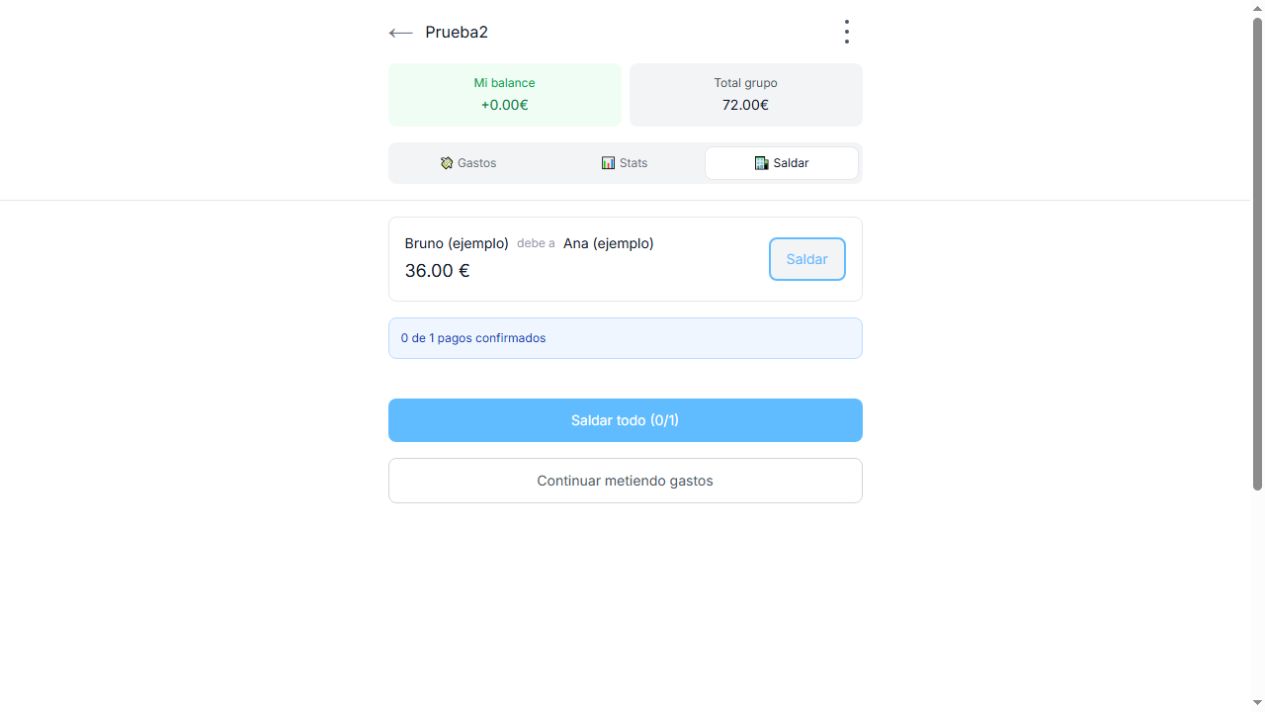
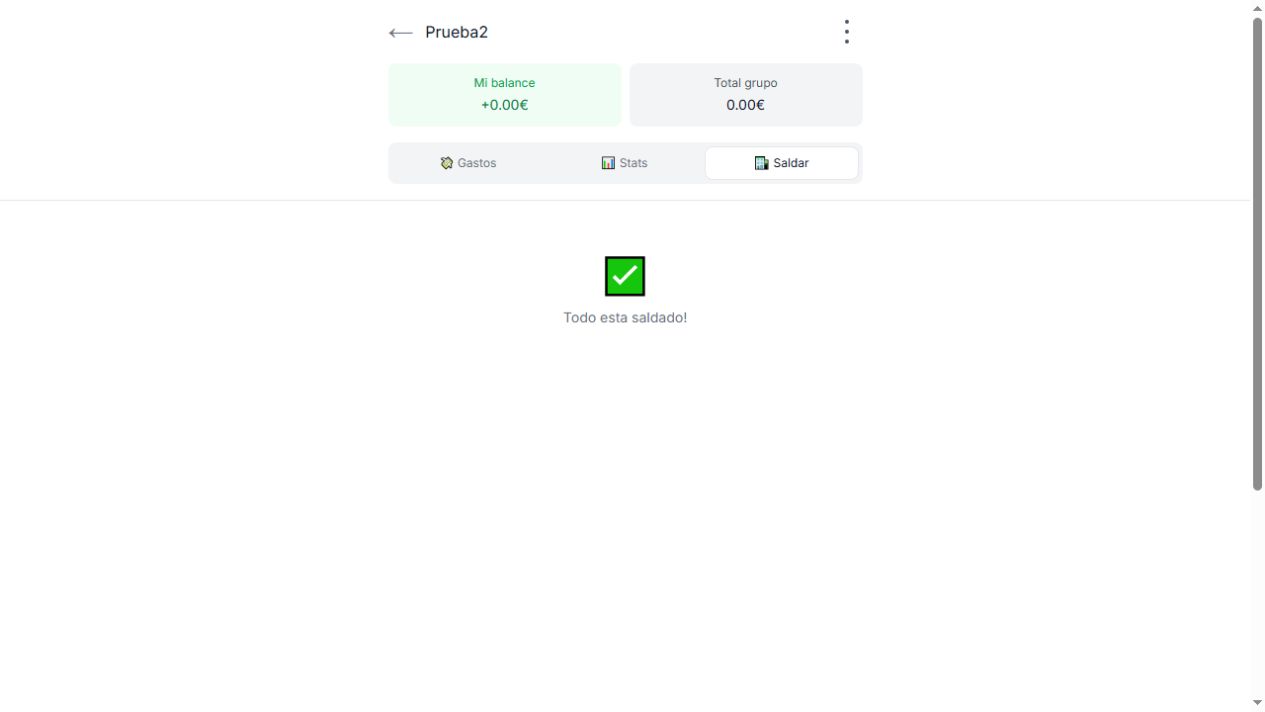
Cuando no quedan pagos pendientes, Monxi muestra el aviso de que todas las deudas están saldadas.
Este recorrido registra el estado de las cuentas; no incluye ninguna transferencia bancaria. Los pagos de este ejemplo son ficticios.
3. Abre el reporte desde Stats
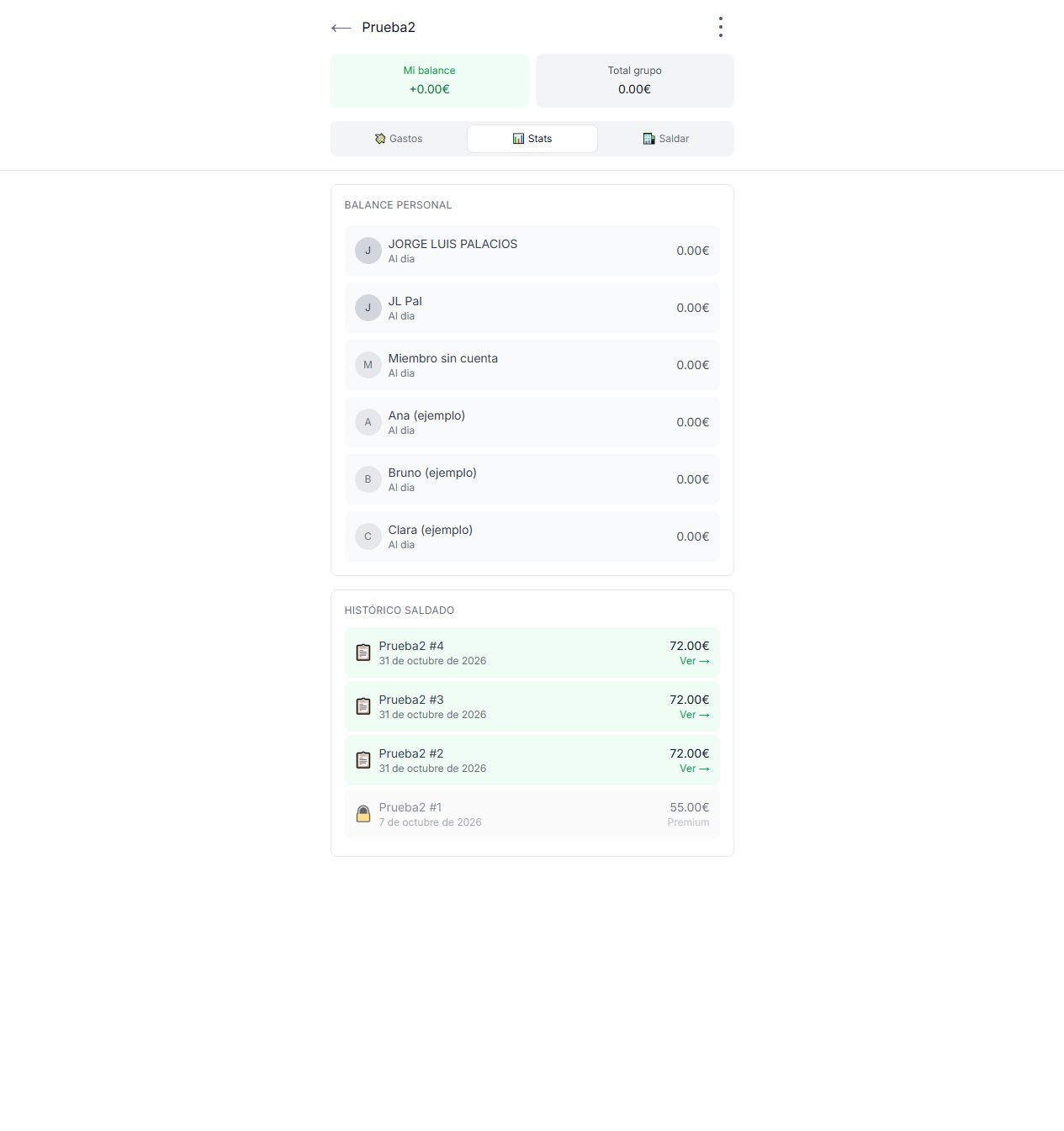
- Abre la pestaña Stats del grupo.
- Busca la sección Histórico saldado. Desplázate hacia abajo si no la ves.
- Localiza el saldado por su nombre, fecha e importe.
- Pulsa Ver →.
4. Revisa el contenido del reporte
Al abrir Ver, el reporte muestra el total saldado, la fecha, el balance por persona, lo gastado por cada una, Cómo se saldó y los Gastos incluidos. Desplázate dentro de la ventana para recorrer todas las secciones.
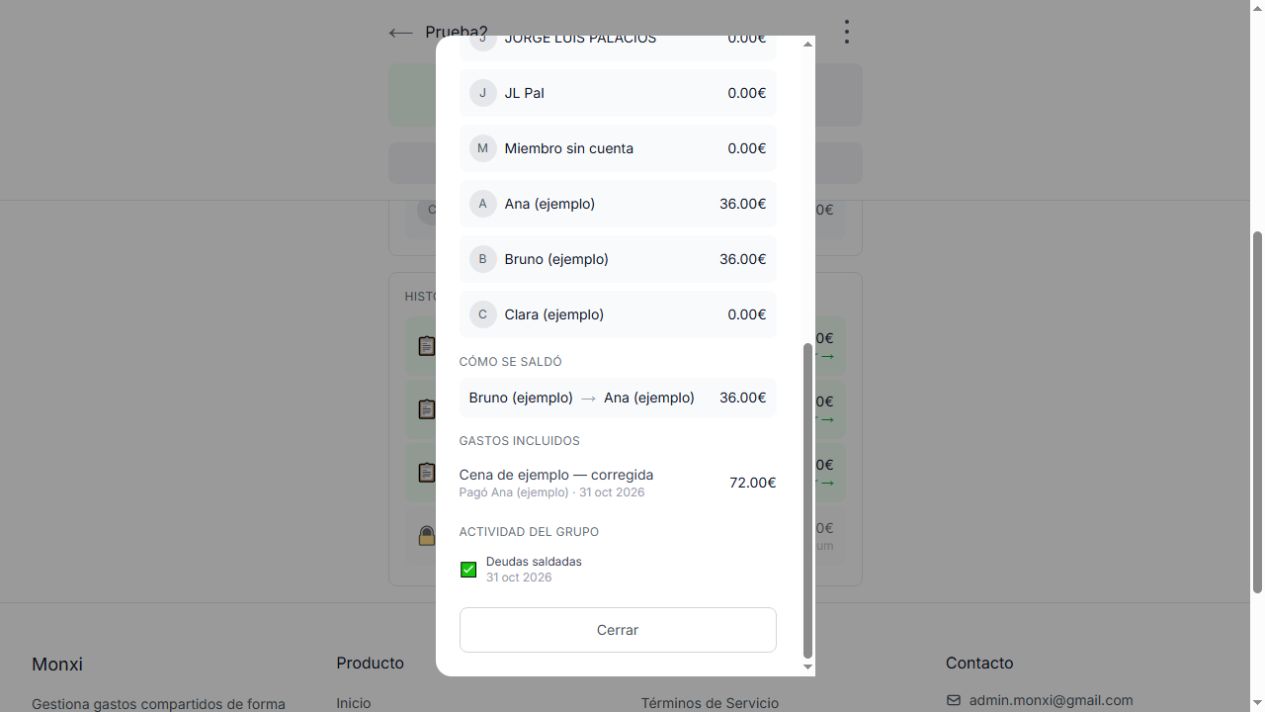
En el reporte del ejemplo queda registrado el gasto de 72 € y el ajuste Bruno → Ana: 36 €. El reporte describe el saldado archivado; no es una deuda actual del grupo, aunque el total activo figure a cero.
Pulsa Cerrar para volver a Stats.