Cómo editar un gasto en Monxi
Corrige un gasto individual o grupal en Monxi y comprueba cómo cambian el reparto y el saldado después de guardar.
Si registraste un gasto con un dato incorrecto, puedes corregirlo desde el espacio donde lo creaste. En el modo individual cambian tus movimientos y sus resultados. En el modo grupal puede cambiar también cuánto debe o ha adelantado cada persona.
Individual: corrige un movimiento personal
- Abre tu espacio individual y entra en Movimientos.
- Localiza el gasto. Puedes filtrar por Gastos, categoría o mes.
- Pulsa la fila del movimiento para abrir Editar movimiento.
- Corrige el concepto o el importe. El formulario muestra también el tipo Gasto/Ingreso, la fecha y la categoría.
- Revisa los datos y pulsa Guardar.
- Comprueba la fila actualizada y, si quieres ver el efecto en el balance, consulta Resumen.
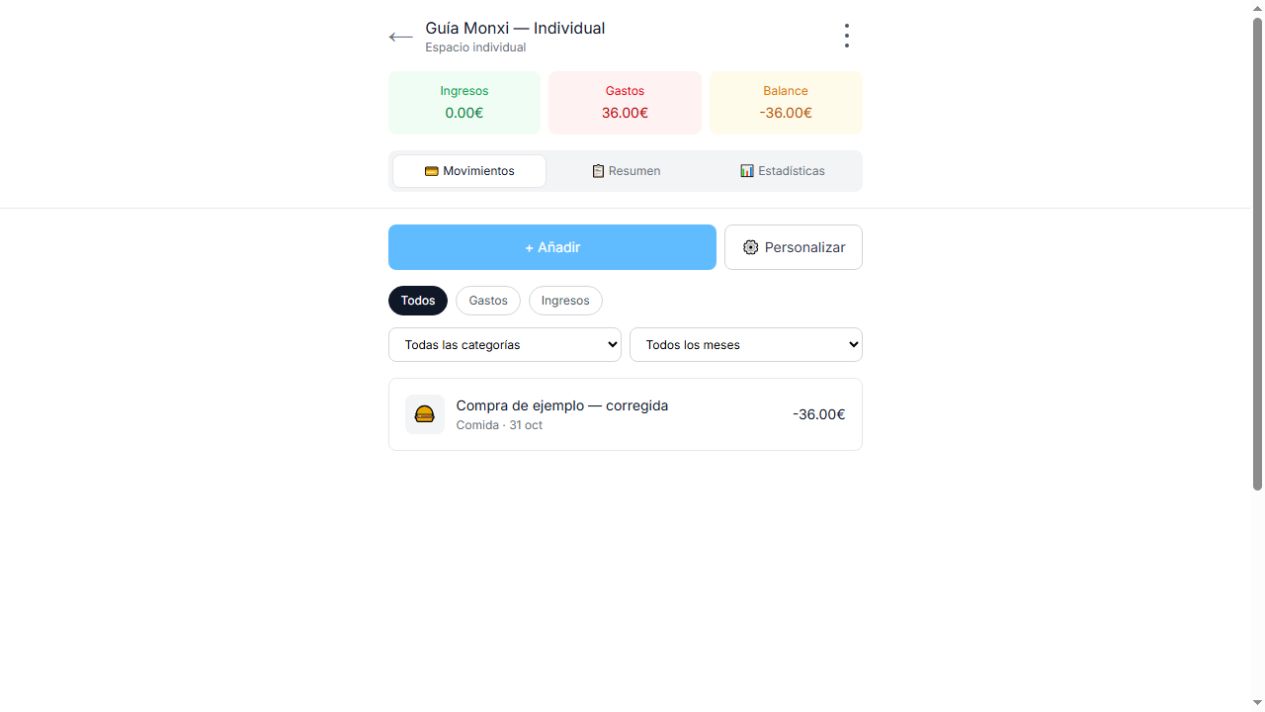
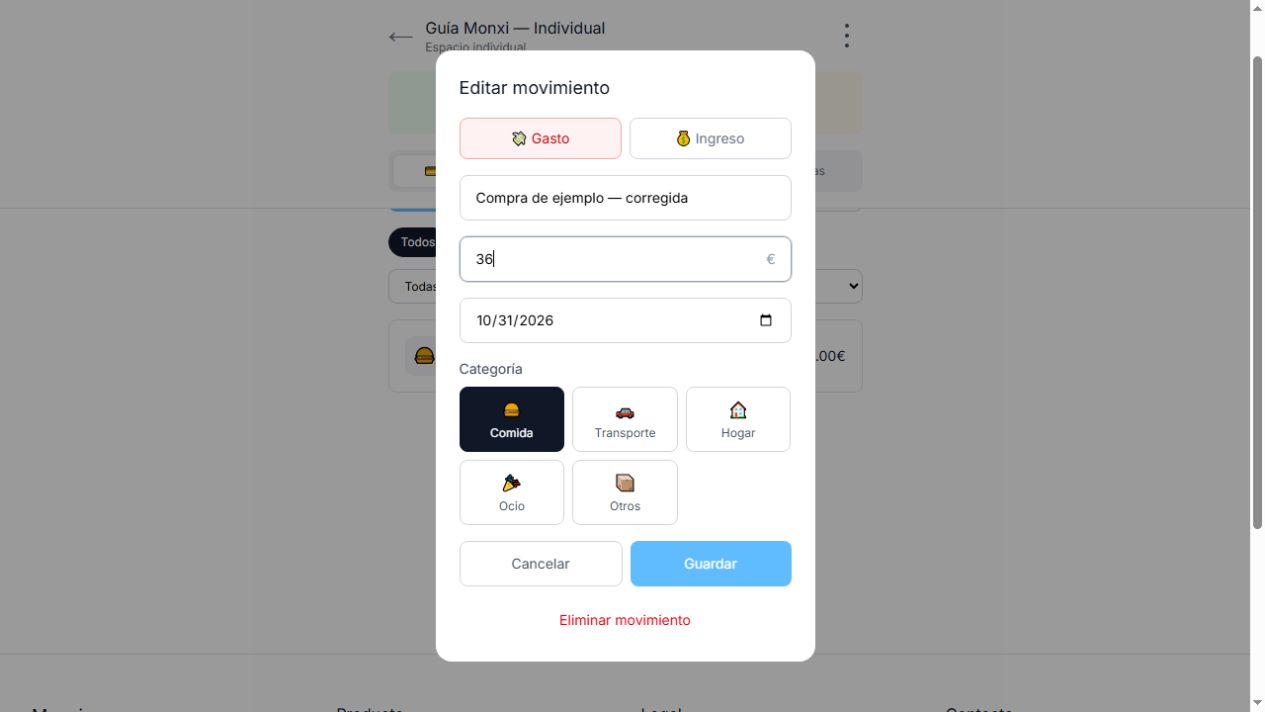
En el ejemplo, «Compra de ejemplo», de 30 €, pasa a «Compra de ejemplo — corregida», de 36 €. La fila muestra entonces −36 €. Se actualiza el gasto existente; no se crea un movimiento nuevo.
Usa Cancelar para salir sin guardar los cambios. Eliminar movimiento es una acción distinta y no hace falta para corregir un importe o un concepto.
Grupal: corrige el gasto y su reparto
- Abre el grupo y entra en Gastos.
- Localiza el gasto y pulsa su icono de lápiz.
- En Editar gasto, corrige la descripción y el importe.
- Revisa Quién pagó y Quién participa. Cambiar las personas puede alterar el reparto aunque el importe no cambie.
- Desplázate dentro del formulario para ver todos los participantes y llegar a los botones finales.
- Pulsa Guardar.
- Comprueba la fila del gasto y el total del grupo. En Saldar verás el ajuste resultante entre personas.
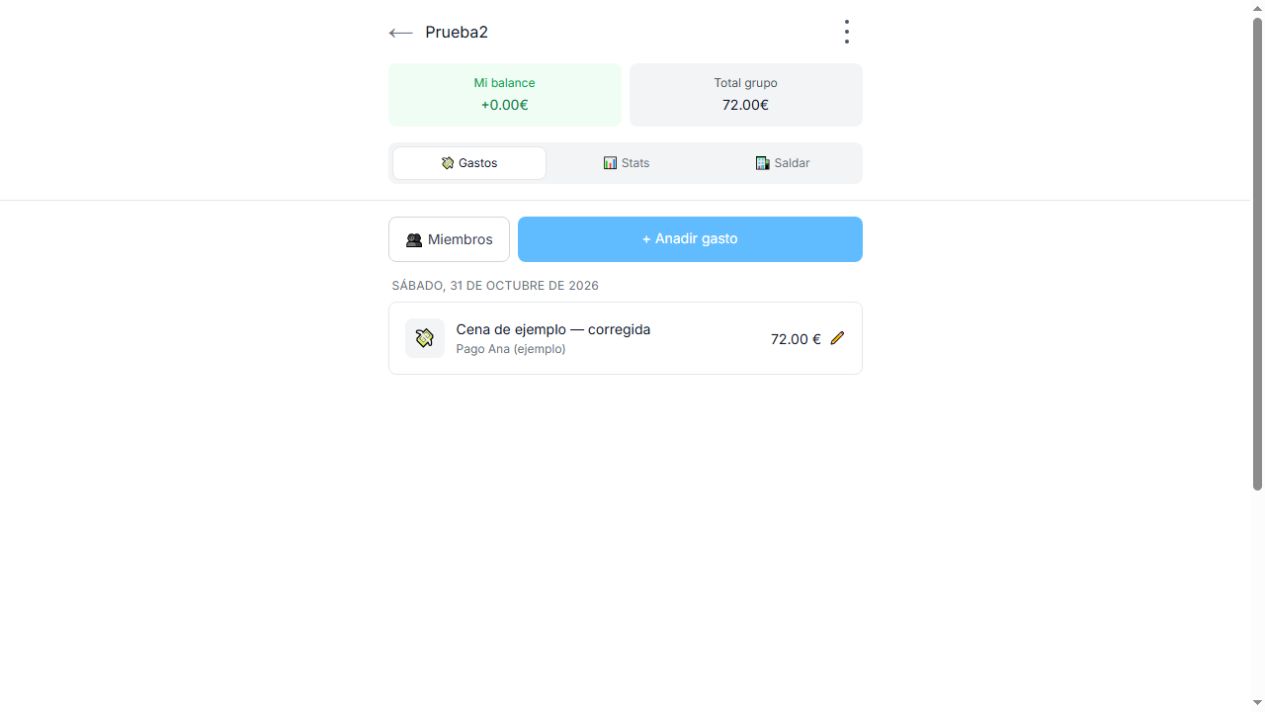
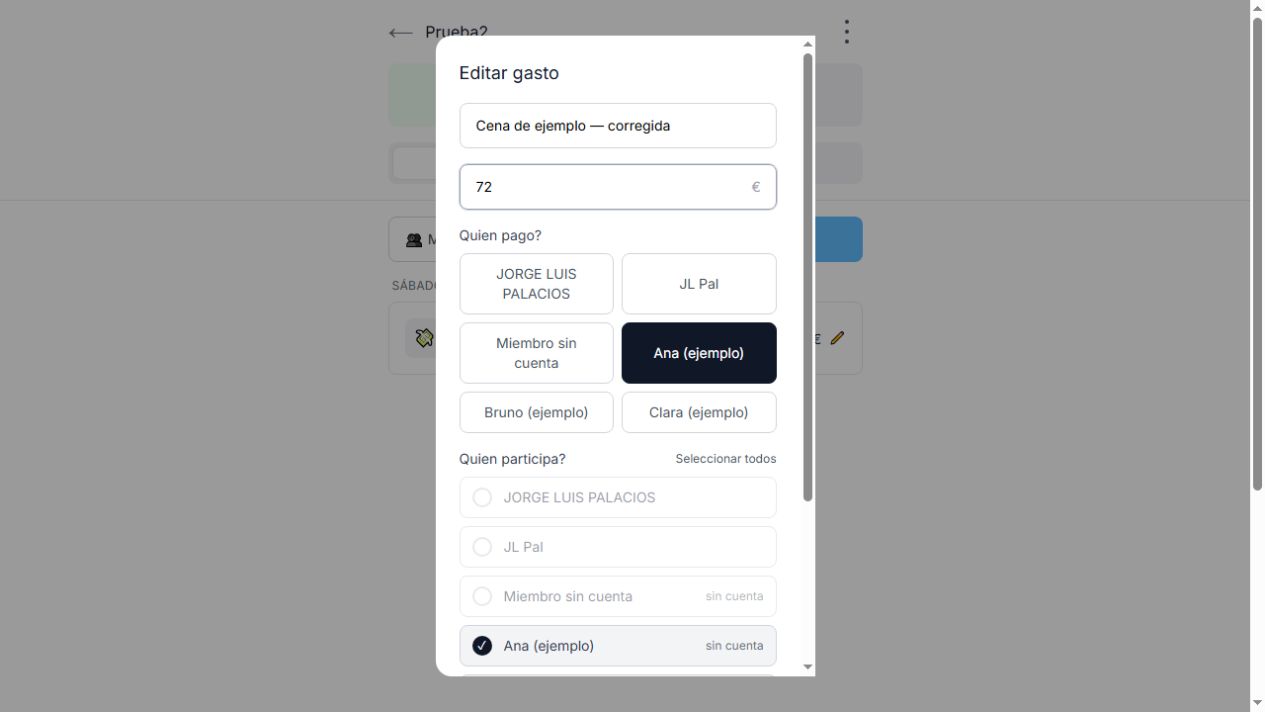
Por ejemplo, un gasto de 60 € pagado por Ana y compartido con Bruno pasa a 72 €. Ana sigue como pagadora y ambos como participantes. La cuota de cada uno pasa de 30 a 36 €, y Bruno debe 36 € a Ana.
La captura muestra la parte superior de la edición. Los participantes y el botón Guardar están más abajo, dentro de la misma ventana.
Gastos ya saldados
Los gastos saldados quedan archivados en Stats → Histórico saldado. Revisa antes el reporte correspondiente si necesitas corregir un gasto que ya se haya saldado.
Si el gasto tiene varios pagadores, revisa todos los importes antes de guardar.